
跳过到主内容
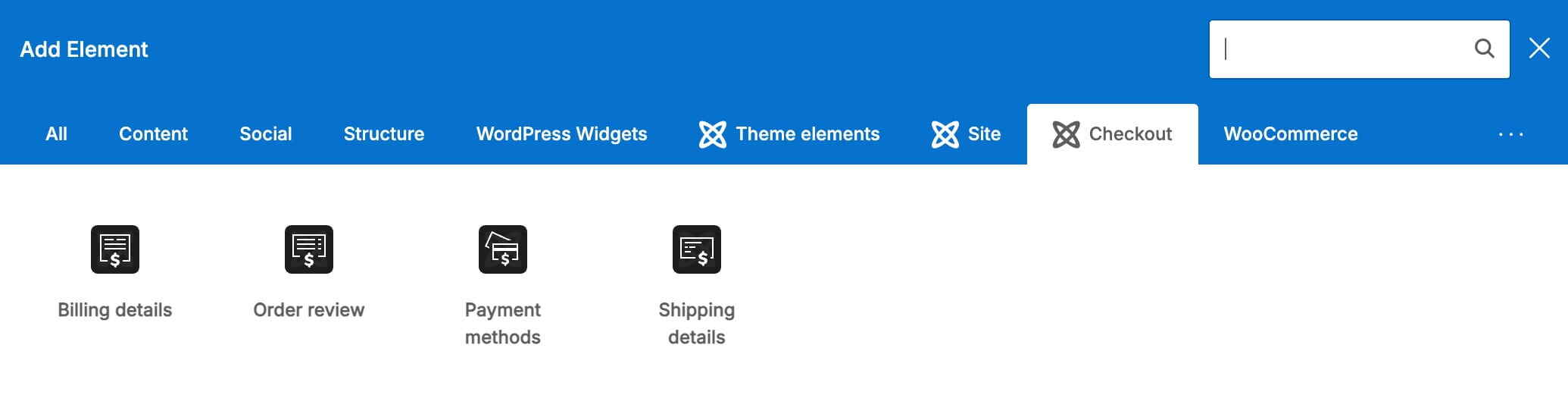
WPBakery Page Builder 中的结账布局元素 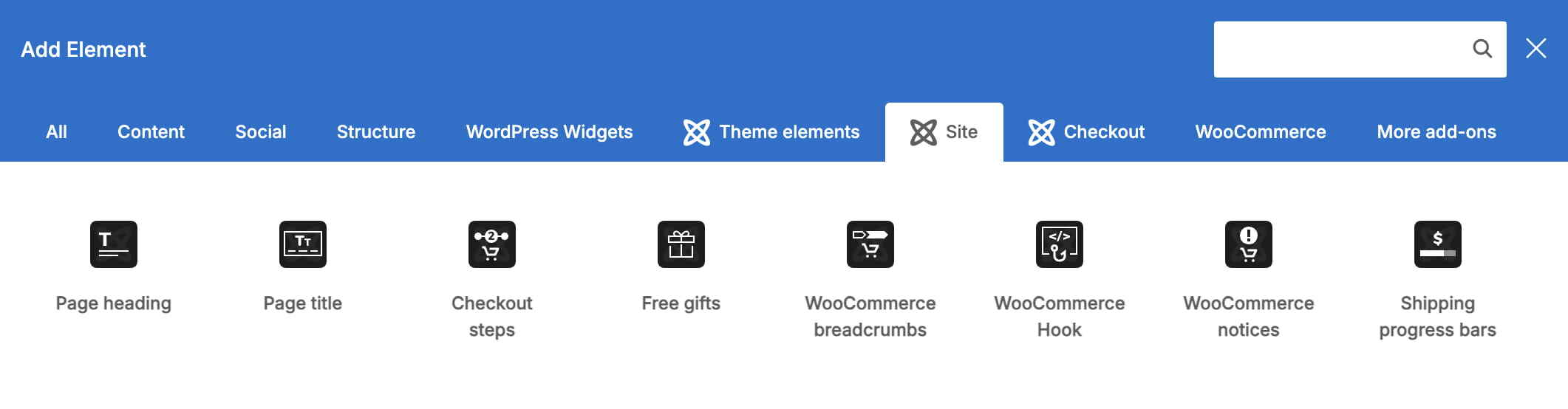
WPBakery Page Builder 中的结账布局站点元素 
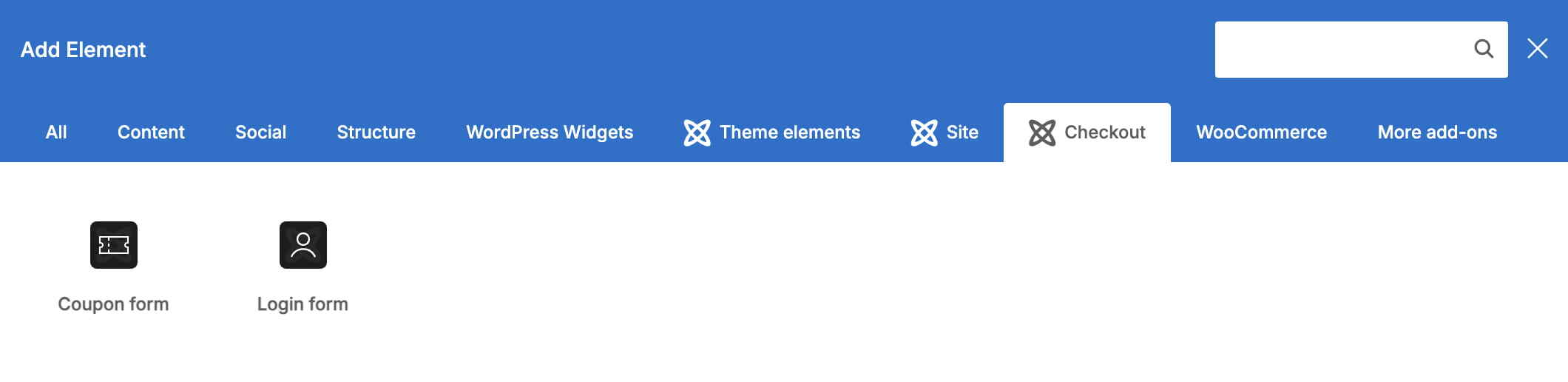
WPBakery Page Builder 中的结账布局顶部内容元素 
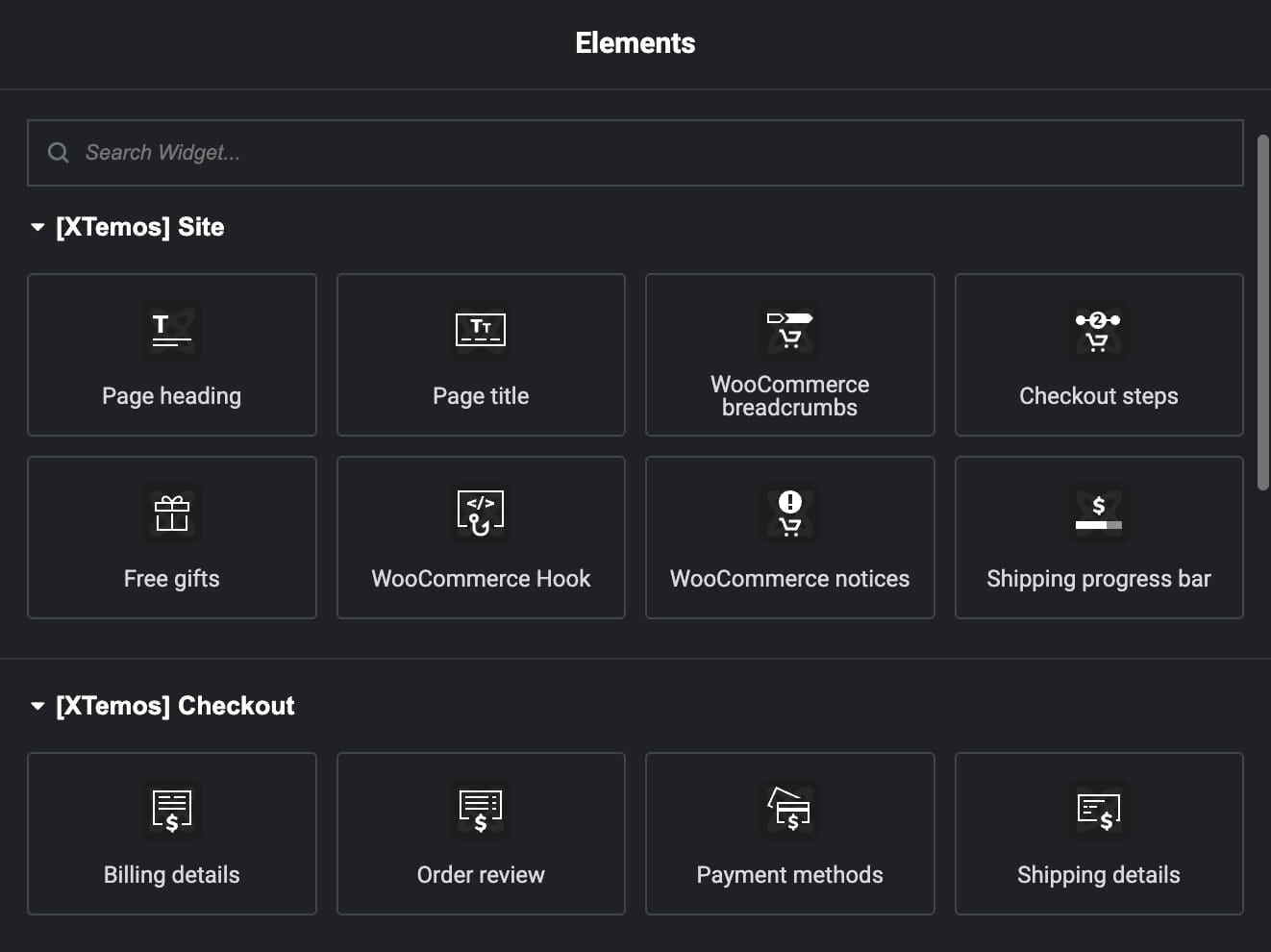
Elementor 中的结账布局元素 
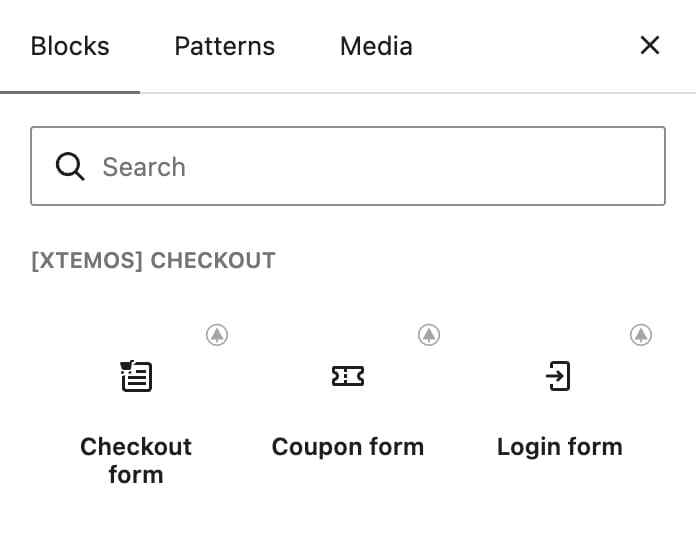
Gutenberg 中的结账布局区块 
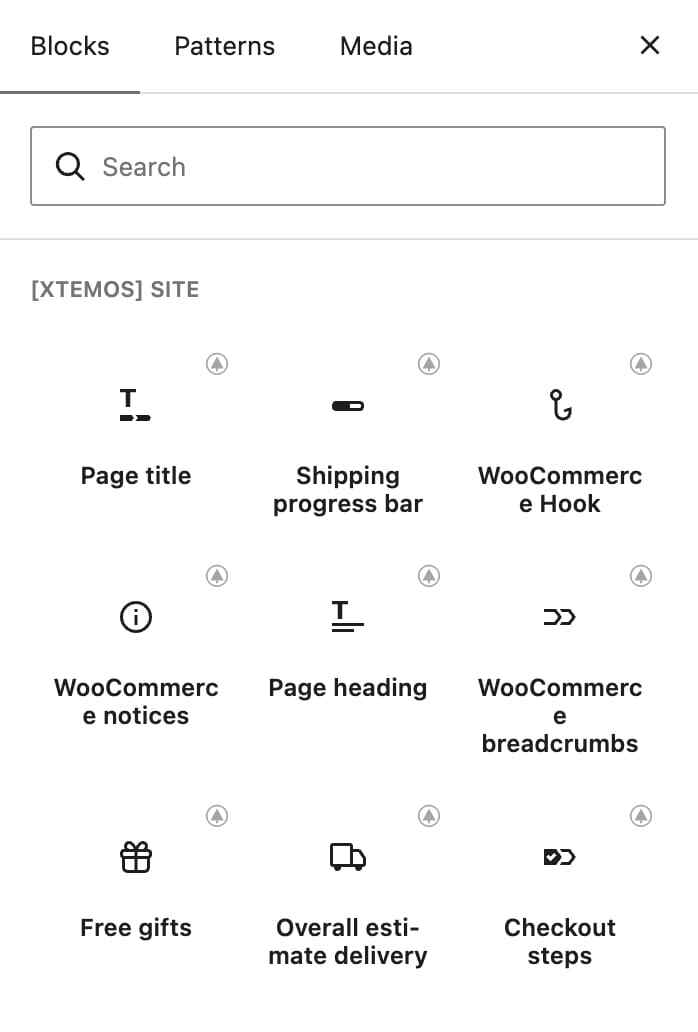
Gutenberg 中的结账布局站点区块
Mloun 外贸建站知识库
结账布局用自定义结构替换标准的 WooCommerce 结账页面。所需的布局类型取决于网站使用的是 Gutenberg、Elementor 还是 WPBakery。
选择正确的结账结构
Gutenberg
创建一个结账布局。Gutenberg 将登录表单、优惠券表单、客户详细信息、订单审核和支付区域保留在同一个布局中。
Elementor 和 WPBakery
结账分为两种布局类型:
- 结账表单 — 包含账单和配送详细信息、订单审核、支付方式以及“提交订单”按钮。
- 结账顶部内容 — 包含在表单之前显示的内容,例如登录和优惠券表单。如果不存在自定义的顶部内容布局,则使用默认的 WooCommerce 内容。
创建结账布局
1. 导航至 仪表盘 → 布局 → 结账,然后点击添加按钮。
2. 使用 Gutenberg 时选择结账,使用 Elementor 或 WPBakery 时选择结账表单。
3. 输入布局名称,选择预定义设计或从空白布局开始,然后点击创建布局。
4. 添加所需的结账元素并发布布局。
结账元素
- 账单详细信息 — 显示客户的账单字段。
- 配送详细信息 — 当需要单独的配送地址时,显示配送地址字段。
- 订单审核 — 显示产品、数量、小计、配送和订单总额。
- 支付方式 — 显示可用的支付网关和订单提交控件。
- 登录表单 和 优惠券表单 — 允许老客户登录或应用优惠券。
- 结账步骤 — 显示购物车、结账和完成订单的进度指示器。
- WooCommerce 通知和钩子 — 在需要时保留消息和第三方内容。
使用 Elementor 或 WPBakery 时,仅在您想要替换结账表单上方显示的默认内容时,才创建单独的结账顶部内容布局。
布局可用性
结账和结账顶部内容是全局布局类型,没有可配置的包含或排除条件。结账后显示的订单确认由单独的感谢页布局控制。
插件兼容性
支付、配送和结账扩展通常使用 WooCommerce 钩子。如果扩展的内容缺失,请参阅WooCommerce 钩子和插件兼容性。
创建于
上次更新时间
-
一般设置
-
产品管理-B2B展示站
-
主题设置
-
商店设置
- Abandoned cart弃购挽回/购物车跟踪设置
- B2C商店设置向导
- Paypal付款设置
- Size guide table尺码表设置-针对服装和鞋
- Stripe支付设置
- Tax 税率设置
- 产品详情页侧边栏设置
- 优惠券设置
- 促销倒计时设置
- 促销弹窗设置
- 商店基础设置
- 已售出数量/库存进度条设置
- 物流设置及订单发货流程
- 虚拟销售通知信息提示
- 虚拟销售量/虚拟当前访问量
- 设置-满XXX元包邮
- 设置PDF Invoice发票/装箱单
- 货币设置
- 运费设置
- 运费设置案例1
- 邮件模板设置
- 隐藏checkout结账页面的Ship to a different address
- 页眉横幅设置
- 显示所有 (13) 折叠
-
幻灯片教程
-
其它
- B2B添加自定义产品起批量
- CSS-自定义渐变背景
- Facebook Meta Pixel 像素代码安装
- Google Merchant Center
- Mailchimp邮件订阅功能
- Mailgun邮件订阅功能
- PDF账单的中文字符问题
- PHP远程下载文件
- Polylang 多语言
- VPS网络回程线路一键测试脚本
- VPS高负载排查流程
- woocommerce Checkout Field结账条件显示姓名及身份证号码字段
- woocommerce添加自定义字段
- Woodmart自定义功能代码
- Wordpress网站被黑修复
- 为背景图添加遮罩效果
- 产品导入CSV文件转码UTF-8
- 关于隐藏PayPal Standard 标准支付
- 删除外观->菜单->产品类别的分页
- 商店订单列表添加自定义列
- 如何使用 phpMyAdmin 创建新的 WordPress 管理员用户
- 如何使用Google网站管理员 (Google Search Console)提交网站
- 如何申请reCAPTCHA验证码
- 嵌入Youtube视频播放结束后不要显示其它推荐
- 常用插件
- 插入自定义Html block 简码
- 显示 WooCommerce 下载文件列表
- 添加Buy now 按钮-针对simple产品
- 添加自定义销售量
- 火车头采集产品导入woocommerce+SEO yoast
- 禁止Wordpress通知信息
- 移除Nitropack页脚标志
- 简单产品和可变产品添加buy now
- 给woocommerce Order by加on sale排序
- 给Wordpress后台页面添加自定义CSS
- 自定义Add To Cart按钮文字
- 自定义CSS代码
- 表格隔行显示背景
- 隐藏掉woocommerce Product data里面的选项卡
- 显示所有 (29) 折叠
-
站内优化
-
产品管理-B2C商城
-
SEO设置
-
B2B2C设置
-
页面设计
-
多语言
-
页头构建器
-
商店
-
操作指南
-
布局构建器
-
WoodMart 轮播
-
弹出层与浮动块
-
文章类型